這裡要介紹一個免費的 PDFGear 編輯工具,這是最近兩年間崛起的超級神器。它完全免費,且離線版支援 AI 聊天(問文件問題)和強大的 PDF 直接文字編輯功能。在《如何平面化或扁平化 Flatten PDF 檔案?》約略提到 PDFGear 的功能,因為免費又好用,這裡再詳加說明,目前版本是 v.2.1 (2026 五月)。
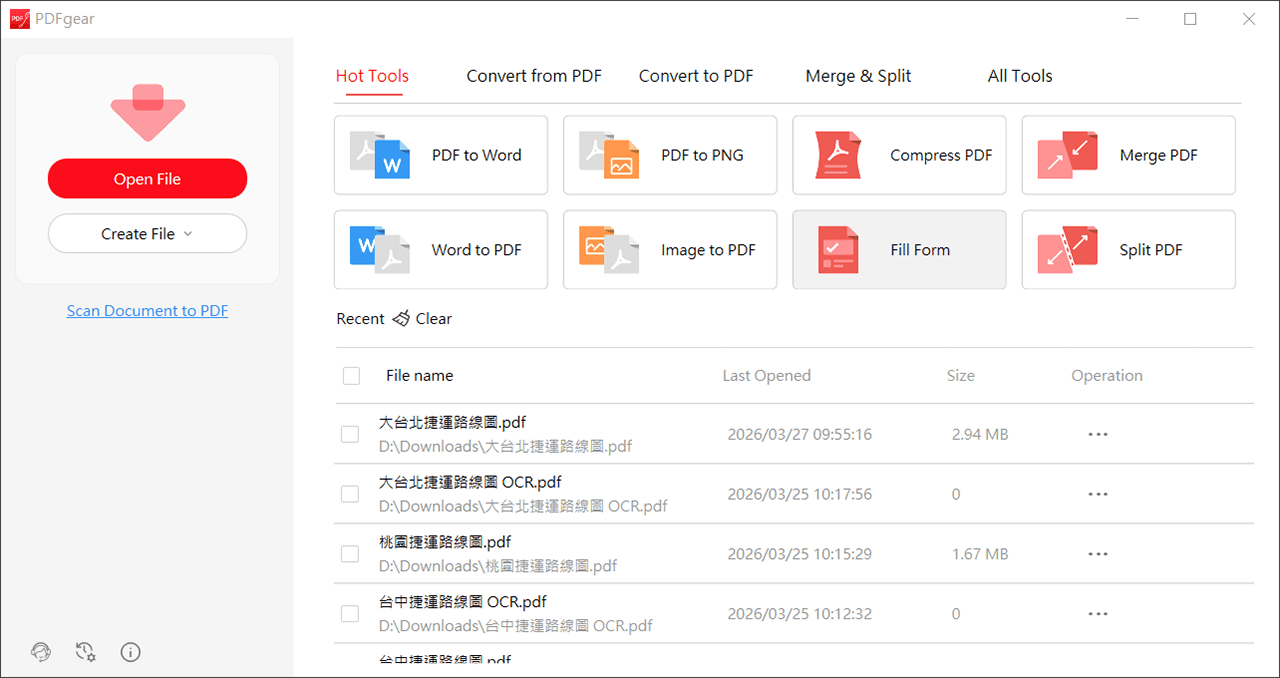
這裡要介紹一個免費的 PDFGear 編輯工具,這是最近兩年間崛起的超級神器。它完全免費,且離線版支援 AI 聊天(問文件問題)和強大的 PDF 直接文字編輯功能。在《如何平面化或扁平化 Flatten PDF 檔案?》約略提到 PDFGear 的功能,因為免費又好用,這裡再詳加說明,目前版本是 v.2.1 (2026 五月)。
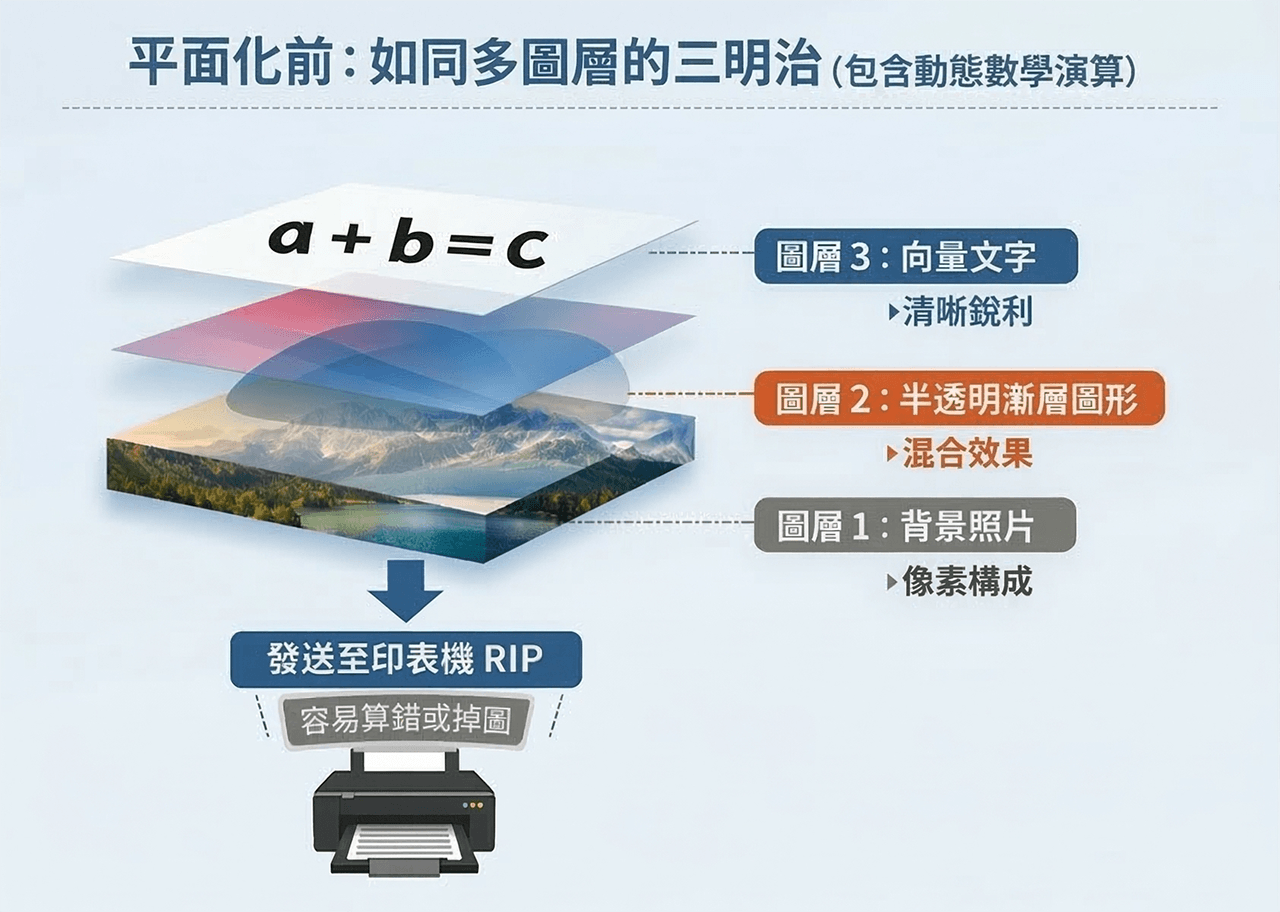
「平面化」PDF 是什麼意思?想像你的 PDF 是一件層層疊疊的作品,包含文字、圖片、註解和互動表單等層層疊加在一起,像下面圖所示。這樣的多圖層 PDF 檔案,容易在顯示或列印發生錯誤,「平面化 / 扁平化(Flatten)PDF」是將所有這些獨立圖層合併成單一圖層格式的過程。
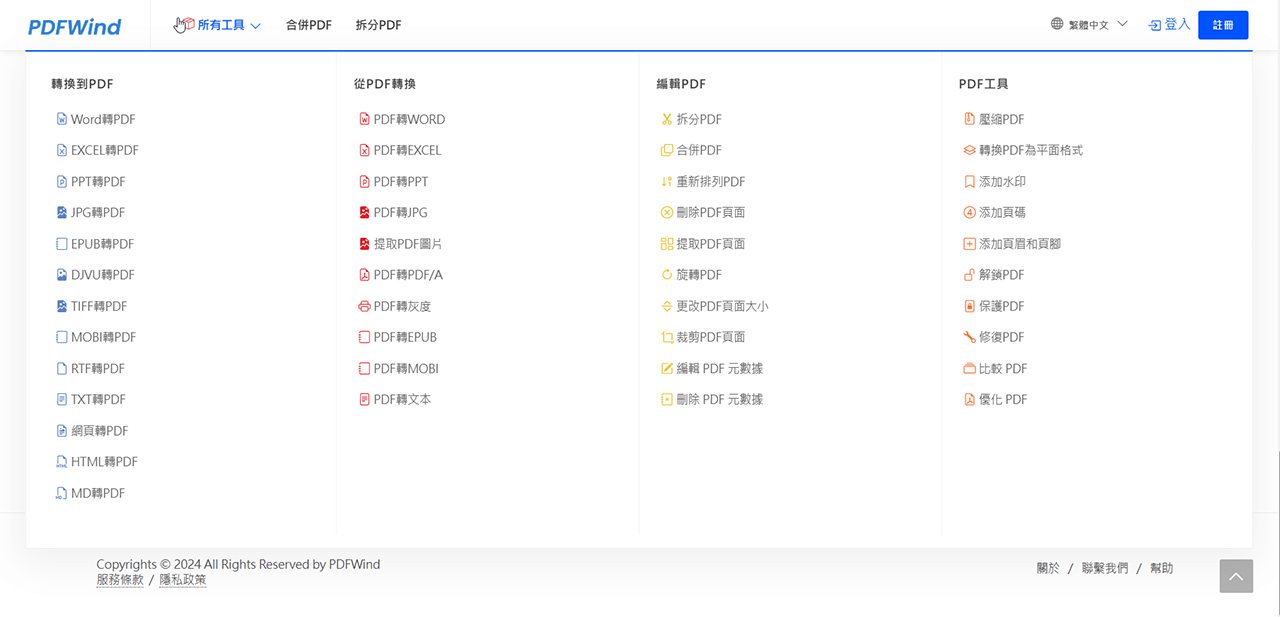
在線上 PDF 工具領域雖不斷有新的網站出現,但之前分享過的幾個網站像 speedpf、smallpdf 和 PDF Candy 等線上工具,卻已改為付費版,或是限縮免費版功能。只有介紹過的線上版 PDFCreator、PDF24 Tools 和最近的 Stirling-PDF ,以及這款 PDFWind 依然維持完全免費。
閱讀書報雜誌或文件紙本遇到好的文章內容,想要掃描下來日後再看的時候,通常會使用平台式掃描器 (Flatbed Scanner) 來掃描文件成為電子檔案,不過並不是每個人身邊都會有一台平台掃描器 (而且體積也不小),倒是隨身都攜帶的智慧手機 (Smart Phone) 可以幫上忙。
在 Google Drive 雲端硬碟的 Android App 軟體裡,提供了方便的文件掃描功能,使用智慧手機的拍照功能就可以掃描文件成為一個 PDF 檔案,還可以不必花錢做文字辨識 (OCR) 處理。從軟體主選單中點選「新增項目」,就會看到「掃描」的功能選項,開始進行文件掃描。
![選擇 [新增項目]](http://blog.eprint.com.tw/wp-content/uploads/2013/07/add-item.png "選擇 [新增項目]")

Google 這家公司提供了許多免費的網路服務 (Web Services),除了最常用的搜尋引擎及 GMail 之外,Google Docs 文件服務也是每天必用的一項服務,因此已經有很長一段時間沒有使用 Microsoft Office 軟體了。在 Google 文件服務裡面就提供了免費的文字辨識 (OCR)功能,如果偶爾才需要做文字辨識處理的話,並不需要再去購買一套文字辨識軟體,透過 Google 文件服務就可以搞定了。
登入 Google 帳號進入文件服務,點選檔案上傳圖示 -> 選取欲文字辨識的 PDF圖檔。
 接著在 [上傳設定] 的對話框內,勾選「 將 PDF 檔案或圖片檔案中的文字轉換為 Google 文件」。